



Perguntas Frequentes
Espaço reservado para consultar perguntas frequentes
Acesse o menu “Suporte”, botões “Contato e Suporte” ou clique aqui.
Se o assunto for abertura de área no Moodle ou no Google Classroom, acesse o menu Serviços e escolha a opção “Abertura de Área”. Esse é o link da página Abertura de Área.
Opção 1:
As disciplinas podem ser acessadas via botão “Painel”, que dá acesso ao painel de informações dos cursos do(a) usuário(a).
Clique no botão “Painel”, na parte superior da tela do navegador web, à esquerda
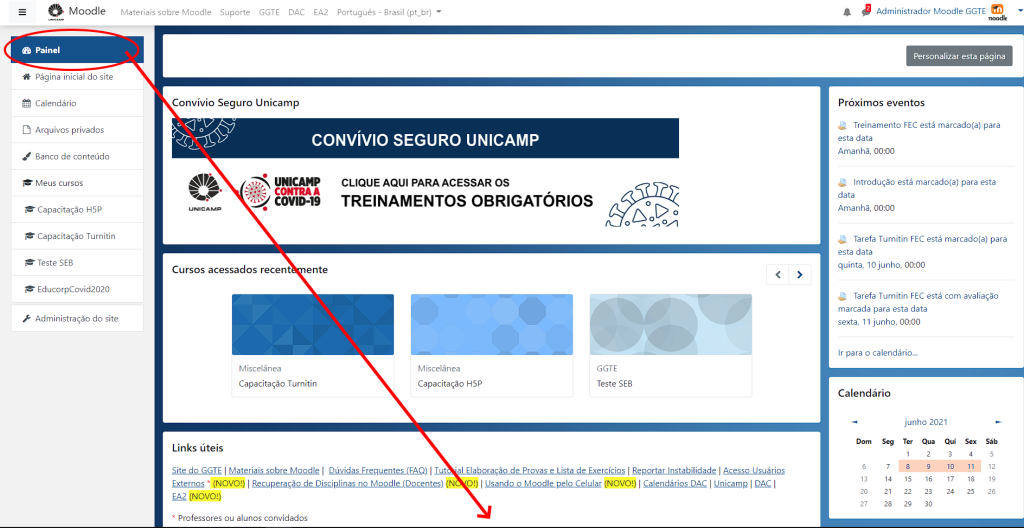
Role a tela para baixo, até aparecer a seção “Resumo dos cursos”
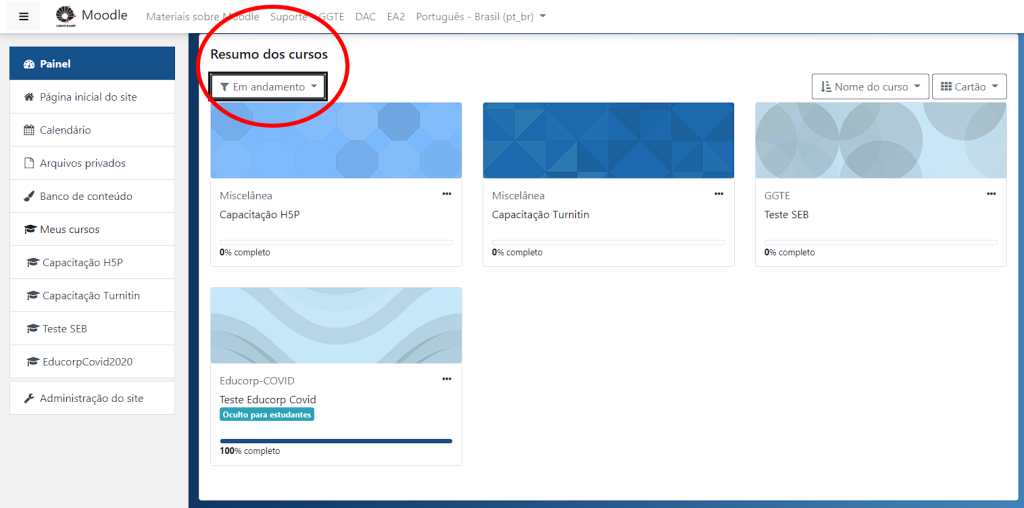
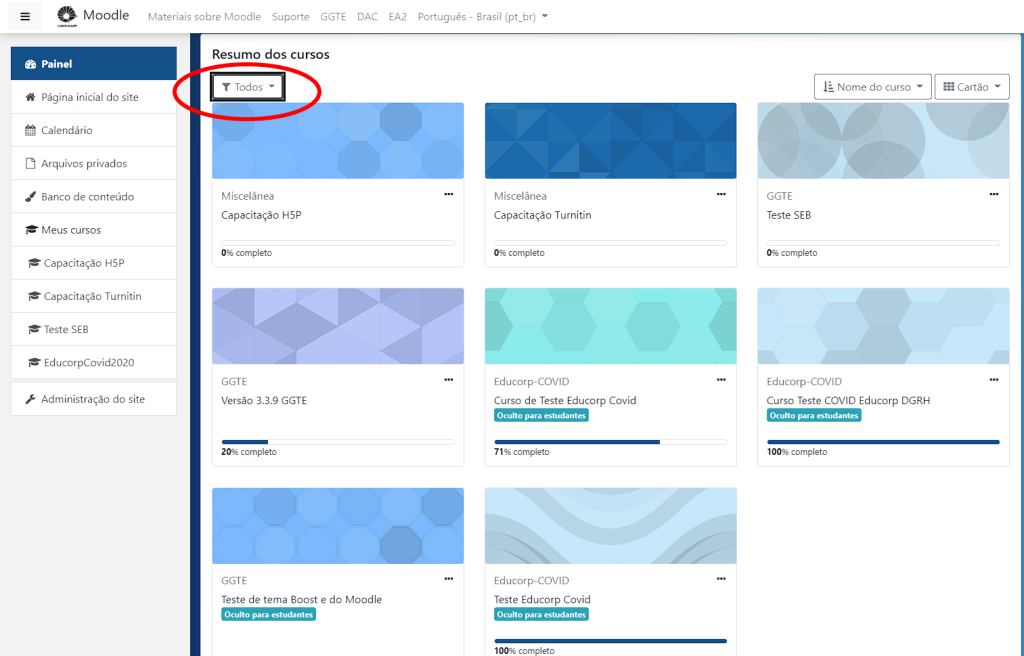
No filtro de seleção, escolha “Todos”
Opção 2:
Clicar no botão “Página inicial do site”, à esquerda.
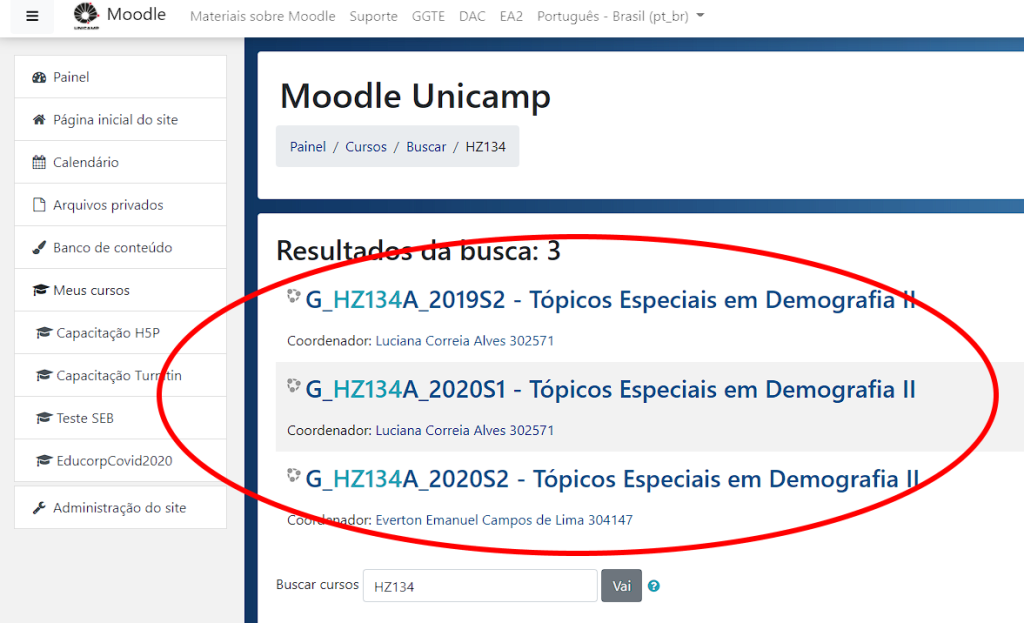
Após clicar no botão “Página inicial do site”, aparecerá, na parte central da tela, a opção “Buscar cursos”.
Digite parte do nome do curso/disciplina e clique no botão “Vai”
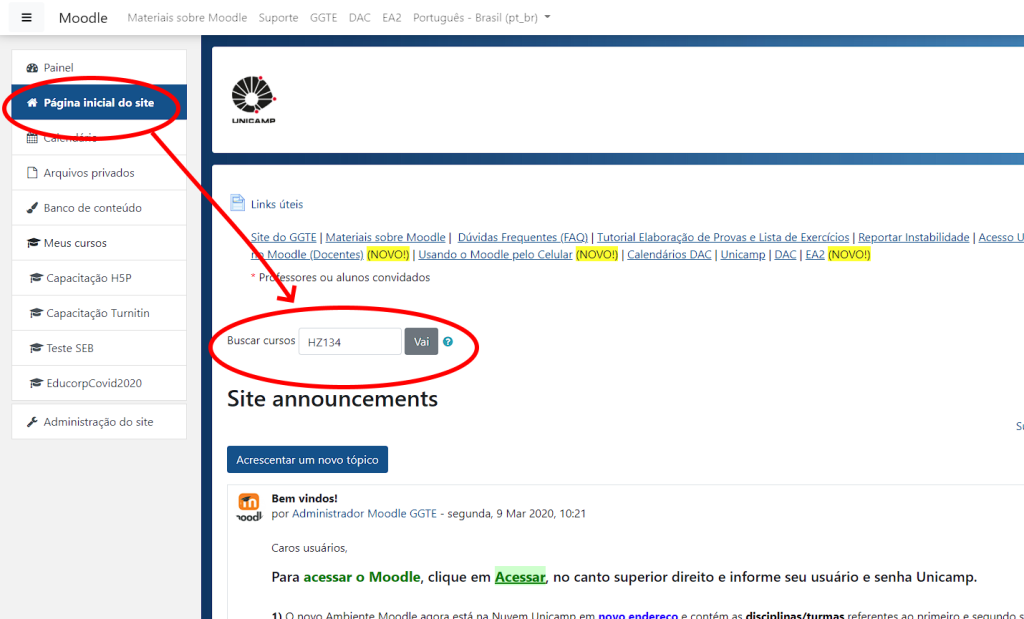

Após clicar no botão “Vai”, o Moodle o resultado da pesquisa com todas as disciplinas que atendam ao critério de busca.
É só clicar no link da disciplina desejada para acessar
Geralmente, após uma atualização no Moodle, será necessário para limpar o “cache” do seu navegador de internet. Caso isso nao seja feito, você pode ter algum problema para acessar o ambiente como, por exemplo, você ser direcionado(a) automaticamente para o site do GGTE.
Para limpar o cache do seu navegador de internet, realize o seguinte procedimento:
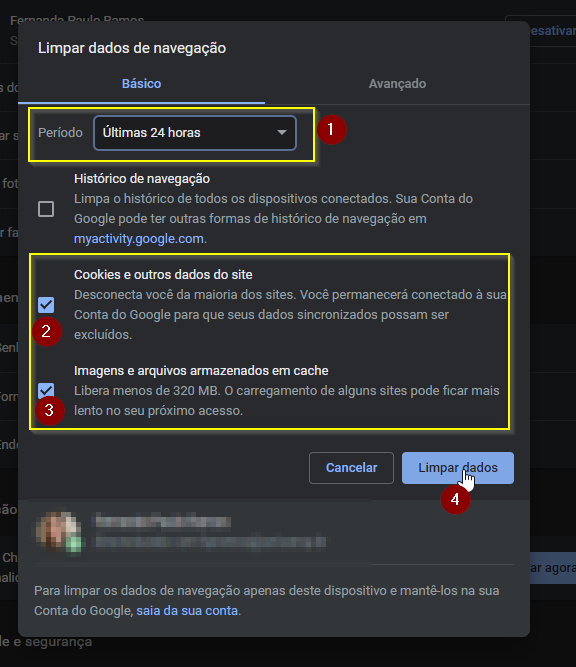
Em seu navegador, pressione CTRL+SHIFT+DEL (as 3 teclas ao mesmo tempo) e configure a tela “Limpar dados de navegação” desta forma (desmarcando e marcando conforme indicado abaixo!):
Tente acessar novamente o Moodle: https://moodle.ggte.unicamp.br.
Caso não funcione, abra uma janela anônima/incógnito/privativa:
· No Chrome, pressione: CTRL+SHIFT+N
· No Firefox, pressione: CTRL+SHIFT+P
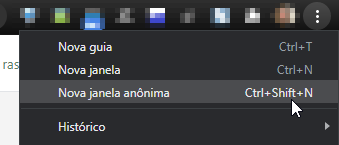
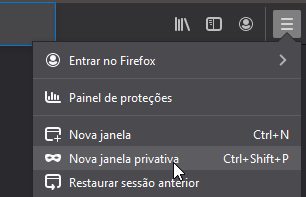
Agora, na janela anônima, digite: https://moodle.ggte.unicamp.br no campo de endereço e pressione ENTER no teclado.
A ferramenta anti-plágio Turnitin é apoiada pelo SBU (Turnitin no SBU). A Bibliotecária do SBU, especialista em Turnitin, se chama Mariana Pedroso Teixeira; seu email é marianap@unicamp.br.
Na Nuvem Unicamp contando com as disciplinas/turmas, referentes ao primeiro e segundo períodos de 2019 e as disciplinas/turmas de 2020 já carregadas. São, ao todo, cerca de 5400 disciplinas/turmas disponíveis.
As disciplinas e seus conteúdos referentes aos períodos anteriores (2015 a 2018) ainda estão no servidor antigo. A estratégia sobre a disponibilização ainda está sendo estudada. Também serão estudados situações específicas de cargas.
O tema Essencial não está mais disponível a partir da versão do Moodle que está instalada, tendo sido substituído por um novo tema (Boost).
A autenticação (acesso ao Moodle) agora é feita pela Autenticação Central da Unicamp – o mesmo do e-mail institucional. Portanto, somente os usuários que possuem conta no Sise (e-mails com conta @dac e @unicamp) tem acesso ao Moodle. Usuários externos não conseguirão acessar o Moodle. Para que usuários externos (Docentes, Pesquisadores ou Alunos convidados) possam acessar o Moodle, este procedimento deve ser seguido!
O acesso ao Moodle é feito por meio do link https://moodle.ggte.unicamp.br com o mesmo usuário e senha usados para acessar os Serviços Acadêmicos (DAC).
Caso tenha algum problema com esta senha:
- docentes e funcionários: entrar em contato com o representante de senhas de usuários de sua unidade.
- alunos: entrar em contato com a DAC ou acessar o link https://www.dac.unicamp.br/portal/estudantes/senha-mais-informacoes
Fica a cargo dos docentes carregar sua(s) disciplina(s)/turma(s). Uma vez carregada, todos os alunos matriculados na disciplina, PEDs e PADs terão acesso e poderão fazer uso de todas as facilidades disponíveis no ambiente.
Para o docente carregar uma disciplina no Moodle:
- depois de se autenticar no Moodle, clique na opção Carregar disciplinas no Moodle;
- marque apenas as disciplinas que deseja abrir no Moodle e clique em Continuar;
serão exibidas as disciplinas selecionadas, se estiver correto clicar em Carregar Disciplina(s) no Moodle para efetivar a ação.
O Moodle recebe da DAC, via carga automática, as disciplinas de Graduação e de Pós-graduação a cada semestre. Para as disciplinas de Extensão deve ser solicitada a abertura de uma instância junto a Extecamp – http://www.extecamp.unicamp.br .
No Moodle o agrupamento de disciplinas é automático. Para tanto, duas ou mais turmas devem estar com as informações do código e horário (dia, horário e sala) iguais aos que constam no caderno de horários do sistema acadêmico (DAC). Com isso, o agrupamento de turmas no Moodle refletirá o agrupamento usado para as salas de aula presenciais.
Para cada disciplina são carregados automaticamente o professor responsável pela disciplina, o(s)professor(es) associado(s), os alunos regularmente matriculados na DAC, PEDs e PADs.
No ambiente Moodle a forma de cadastrar um usuário auxiliar a uma disciplina, que não vem na carga automática (dados da DAC), depende se ela é externa à Unicamp (Colaborador externo) ou com vínculo formal na Unicamp (matrícula ou RA).
Para inserir um colaborador externo (usuário sem vínculo com a Unicamp):
- criar um usuário no SiSe – Sistema de Senha Única e Permissões. Para isso, acesse https://www.detic.unicamp.br/sistemas/senhaunicamp/, clique em Criar usuário/senha e siga as orientações da página.
- após criar o usuário no SiSe, o professor responsável pela disciplina faz a inscrição deste usuário na disciplina ou o usuário se autoregistra, se essa opção tiver sido configurada pelo professor, clicando no nome da disciplina.
Para inserir um usuário com vínculo com a Unicamp (com matrícula ou RA válida na Unicamp) mas que não está cadastrado na disciplina pela DAC:
- nesse caso o usuário já possui um usuário cadastrado no Moodle, que deve ser acessado com o login e senha da DAC;
- o usuário deve ser registrado na disciplina pelo professor responsável, ou se autoregistrar se essa opção tiver sido configurada pelo professor, clicando no nome da disciplina.
Observação: professores e alunos formalmente cadastrados nas disciplinas não devem criar usuários ou pedirem para serem cadastrados, isso é feito automaticamente pela carga de dados da DAC para o Moodle.
No Moodle é possível migrar o conteúdo proveniente de outro servidor Moodle, desde que o servidor de origem tenha a mesma versão ou versão mais antiga, por meio da ferramenta Backup no servidor de origem e Restore no servidor de destino.
No Moodle você pode usar tanto a opção “Importar …”, como usar a opção de Backup e Restore do conteúdo. Com isso você pode utilizar o material de disciplinas de semestres passados, e que estão disponíveis no ambiente, ou de disciplinas do semestre atual.
Não há necessidade de excluir disciplinas. Estas são cadastradas automaticamente no início de cada semestre e ficam disponíveis, mesmo após o fim do semestre, para o professor utilizá-las na preparação do semestre seguinte.
As disciplinas ficam disponíveis para os alunos e docentes por 5 anos.
- Os nomes dos arquivos a serem anexados no Moodle NÃO podem conter espaços em branco, acentos ou caracteres como ” ´´ “ ; : ? / * < > | .
- O Moodle aceita arquivos com até 100 MB.
- Ao cadastrar monitores e colaboradores externos NÃO incluir espaços em branco, acentos ou caracteres como ” ´´ “ ; : ? / * < > | .
Clique aqui e acesse a página com a resposta 😉
Caso não tenha encontrado uma resposta nos materiais acima, entre em contato com nosso Serviço de Atendimento ao Usuário, utilizando nosso Formulário de Contato ou ligue nos ramais 12264 ou 12283 (Telefones externos: 3521-2264 e 3521-2283).